
Predikta App.
Coleta clínica pelo celular.
Cadastre o paciente, realize uma anamnese estruturada, conecte sua câmera térmica e envie a coleta para o Predikta Dash.
Novo paciente
Preencha os dados antes da coleta.
Do paciente à imagem térmica.
O Predikta App organiza as principais etapas da coleta em uma única ferramenta.
Dados e anamnese
Cadastre o paciente e registre as informações do questionário clínico diretamente no celular.
Captura térmica
Conecte a HIKMICRO Mini2 ou Mini3 ao smartphone e realize as imagens seguindo o protocolo de coleta.
Predikta Dash
Finalize a coleta e envie as informações e imagens para o ambiente Predikta.
Instalação do Predikta App no Android.
O aplicativo ainda está em fase de testes e não está disponível publicamente na Google Play. Siga o guia abaixo para instalar a versão APK.
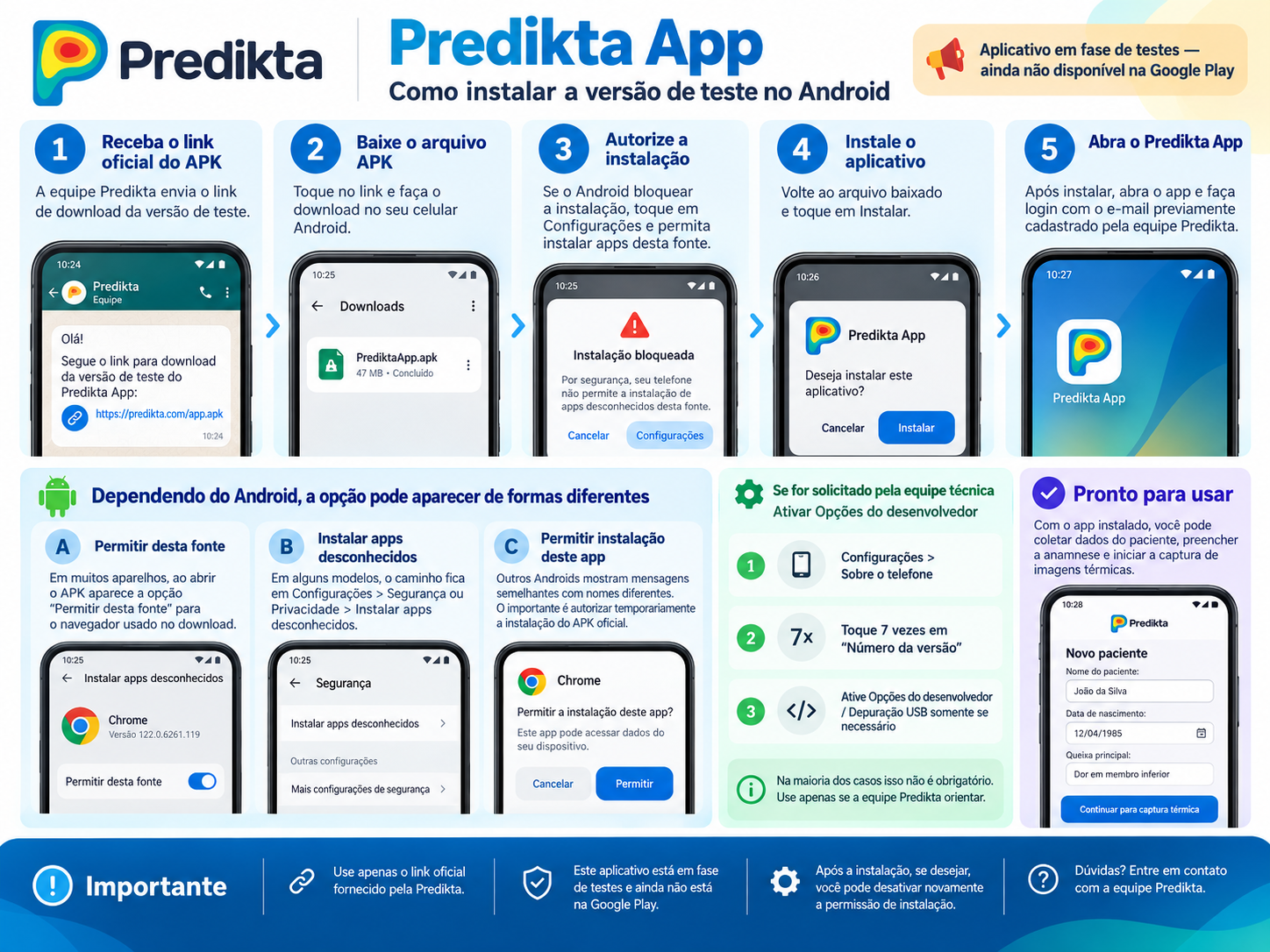
O caminho pode mudar dependendo do seu Android.
Samsung, Motorola, Xiaomi e outros fabricantes podem utilizar nomes diferentes para a mesma autorização. Veja abaixo as opções mais comuns.
Abra o app e inicie sua primeira coleta.
O acesso é vinculado ao e-mail previamente cadastrado pela equipe Predikta.
Faça o login
Utilize o e-mail habilitado pela equipe Predikta.
Cadastre o paciente
Insira os dados necessários para identificação do atendimento.
Realize a anamnese
Preencha o questionário estruturado diretamente pelo aplicativo.
Capture e envie
Conecte a câmera térmica, realize as imagens e envie a coleta para o Predikta Dash.
Baixe o Predikta App.
Esta versão está disponível para usuários participantes do programa de acesso antecipado. Antes do primeiro acesso, seu nome e e-mail precisam estar cadastrados pela equipe Predikta.
APK · versão de acesso antecipado
Primeiro acesso.
O aplicativo já está na Google Play?
Ainda não. Esta versão faz parte de um programa de acesso antecipado e é distribuída diretamente pela Predikta para usuários autorizados.
Preciso ativar as Opções do desenvolvedor?
Na maioria dos aparelhos, não. Para instalar o APK, normalmente basta permitir temporariamente a instalação de aplicativos provenientes da fonte utilizada no download. Ative as Opções do desenvolvedor somente se houver orientação da equipe Predikta.
Meu Android mostra uma tela diferente. O que faço?
É normal. Os nomes das configurações podem mudar entre fabricantes e versões do Android. Procure opções semelhantes a “Permitir desta fonte”, “Instalar apps desconhecidos” ou “Permitir instalação deste app”.
Instalei, mas não consigo entrar.
O acesso depende do cadastro prévio do seu e-mail no ambiente Predikta. Confirme se está utilizando exatamente o mesmo e-mail informado para ativação.
O que faço depois de instalar o aplicativo?
Faça seu login, cadastre o paciente, preencha a anamnese, conecte o sensor térmico e siga o fluxo de captura do aplicativo. Ao finalizar, o atendimento pode ser enviado ao Predikta Dash.